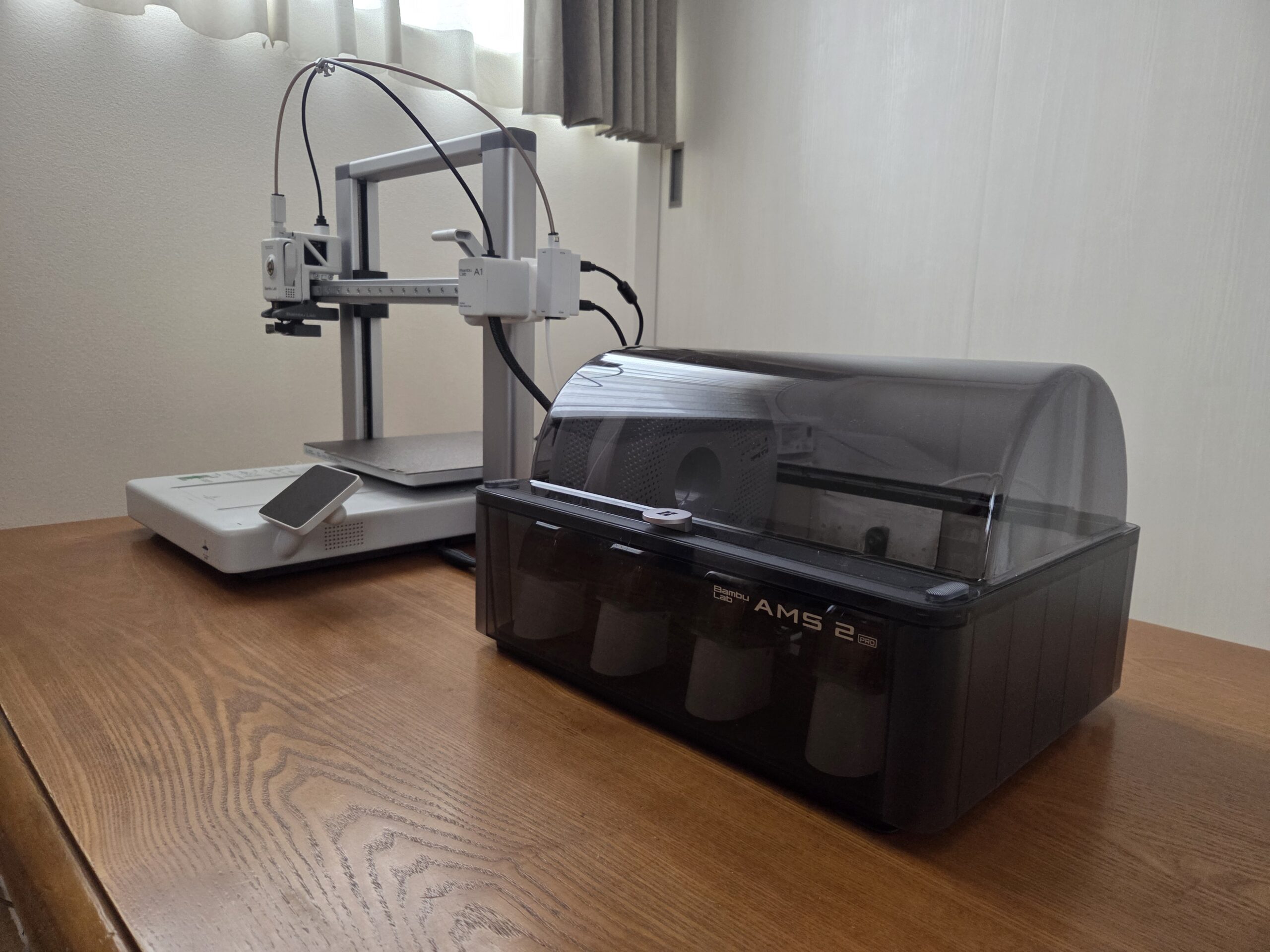
今年の3月頃にBambu Lab A1 無印モデルを購入しました。本当はAMS Lite付きで多色印刷ができるComboモデルが欲しかったのですが、買えるお金がなかったので妥協せざるを得ませんでした。しかし、元々多色印刷をするためにBambu Labのプリンターを選んだので、お金に余裕が出たらAMS買いたいなーとは思っていました。
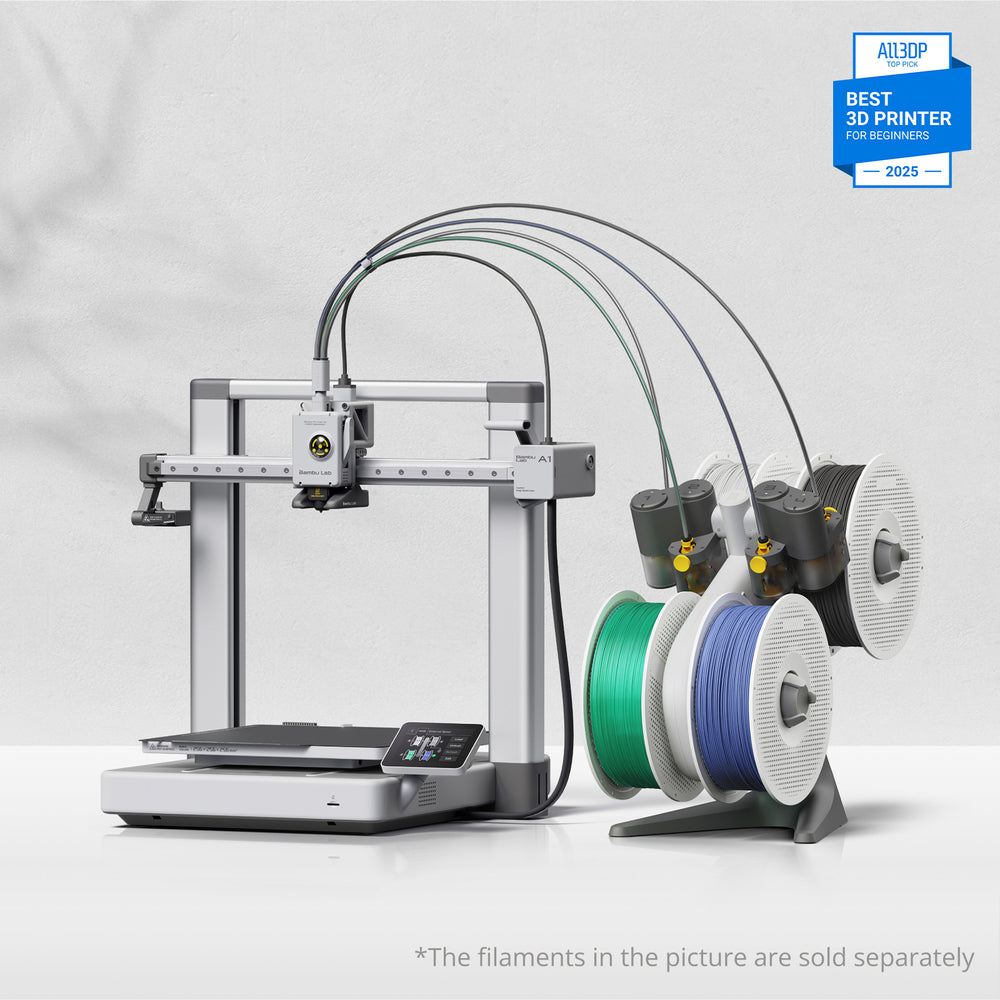
↑ お金がなくて買えなかったA1のComboモデル
そんな中、AMSの新型AMS 2 Proが、2025年10月からA1シリーズにも対応するというニュースが。AMS 2 Proは多色印刷機能に加え、フィラメント乾燥機能が付いているので、フィラメントの防湿ケースを新たに作成する必要がないというメリットがあります。ですが価格が6万円を超えるので、「私には縁がないなー」と思って当時はスルーしていました。
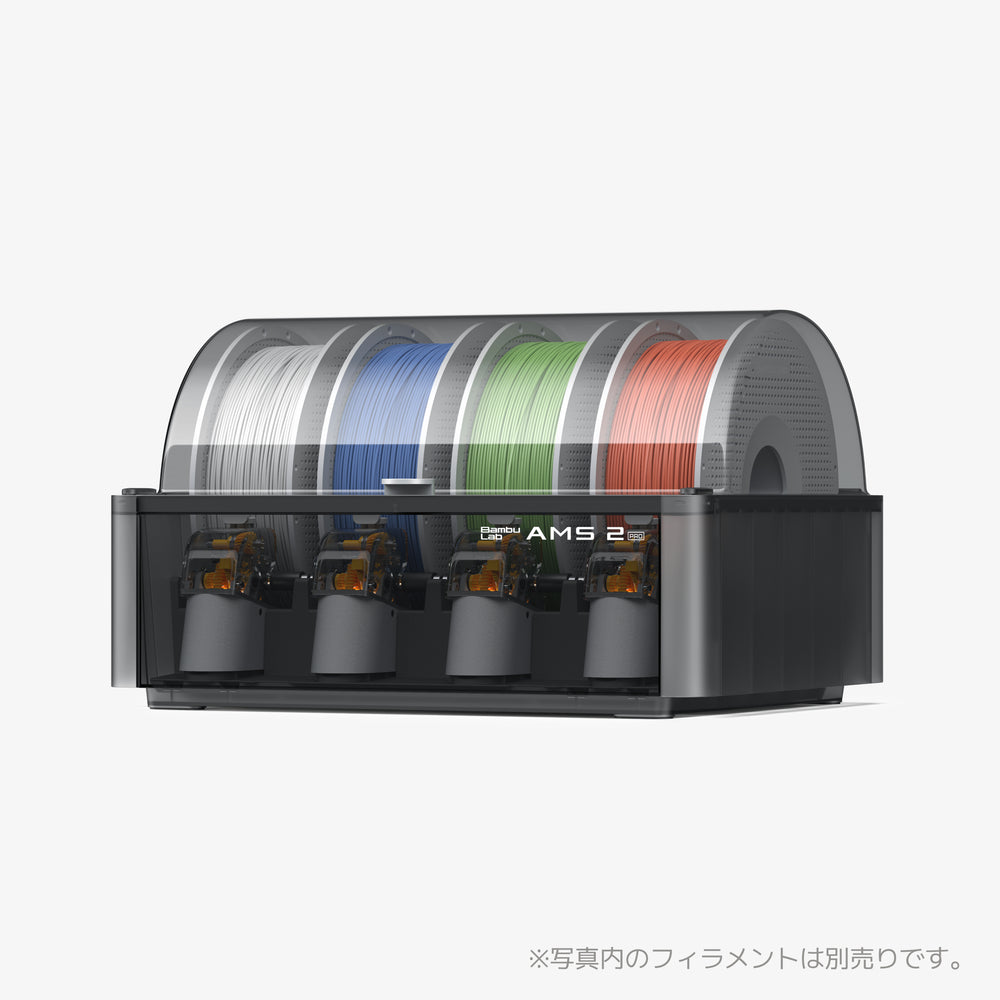
↑ AMS 2 Pro。明らかにLiteとは見た目が違います。
しかし、ブラックフライデーでBambu Storeを見てみると、AMS 2 Proが電源アダプター付きで、15%offの53,400円で販売されているではありませんか。

多色印刷ができてフィラメント乾燥までしてくれるAMS 2 Proが、5万円台で買えるのは今しかない!!
という経緯で、AMS 2 Proを買ってしまいました。A1以来の大出費です()
そういう訳で、今回はBambu Lab A1にAMS 2 Proを接続していきます。また、その際に必要になるAMS Hubの在庫問題についても、AMS Hubの必要性やAMS Hubを買うコツを書いているので、合わせてご覧ください。
因みにですが、AMS 2 Proで散財したので、現状他の色のフィラメントを買うお金がありません() なので、多色印刷の機能のテスト自体は、フィラメント乾燥とセットで別の機会に試そうと思います。
AMS Hub 在庫なさすぎ問題
記事のタイトルにもある通り、組み立てる前に、AMS 2 Proと同時に購入が必要な「AMS Hub – A1 Series」という部品について、少し話しておきたいと思います。
購入を検討されたことのある方は分かると思いますが、この部品、争奪戦が本当に激しいです。Bambu Storeの商品ページを見てもらうと分かりますが、大体売り切れになっています。
在庫なさすぎ!!!!!
そもそもAMS Hubは必要なのか
「AMS Hubって絶対必要なの?」と思われるかも知れませんが、残念ながら必要となります。Bambu Lab Wiki(以下Wiki)には以下のように書かれています。
The A1 series printers were originally compatible with AMS lite. When using AMS lite for printing, it doesn’t participate in the filament feeding assistance function and relies solely on the printer’s extruder to actively pull the filament for filament loading. Therefore, an AMS hub wasn’t required.
To accommodate AMS, AMS 2 Pro, and AMS HT – all of which have assisted feeding functionality during printing – we have specifically launched this AMS hub accessory for the A1 series. Since these AMS units involve internal assisted feeding motors that push filament during printing, the purpose of this hub is to regulate the resulting filament tension, maintaining it within an appropriate range to ensure the extruder can work accurately and smoothly.
ポイントは「AMS LiteとAMS 2 Proとでの、フィラメント送りをアシストする機能の有無」です。
A1が元々対応していたAMS Liteは、その機能がないため、フィラメント送りはプリンター本体に一任していました。一方で、AMS 2 Proはその機能を有しています。
そのため、元々機能がなかったAMS Liteにのみ対応していたA1で使用する際は、押し出されるフィラメントの張力の調整が必要になりました。なので、AMS Hubを取り付けて、張力を調整し、押し出しがスムーズかつ正確に行われるようにしているということです。
下の動画は印刷中のAMS Hubの挙動を撮ったものになります。AMS Hubの上をぴょこぴょこさせて、張力の調整をしているのが分かります。
AMS Hubなしでの運用はやめておいた方が良さそうですね。
購入するコツ
何とか12月中旬に購入できた私の経験から、A1シリーズ用のAMS Hubを購入するコツを書いておきます。コツは以下の3つです。
この3つをやっておきましょう。
実際に私もこの方法で毎日在庫を確認し、購入することができました。
2025年12月の在庫復活時、当日中に売り切れたという情報があるので、こまめな在庫の確認と在庫に関する情報の入手をしておくと、争奪戦で多少有利になれると思います。
A1にAMS 2 Proを接続する
それでは、A1本体にAMS 2 Proを接続していきます。
手順はWikiに記載されているA1 Series AMS Connection Guide | Bambu Lab Wikiを参考にしました。こちらの記事では、基本的にはWiki準拠で、分かりにくい部分を補足しながら手順を説明していきます。
STEP1 準備
まず準備として、以下の3点を行っておきましょう。
- AMS Hub取り付け用ブラケットを印刷する
- フィラメントをアンロードする
- PTFEチューブを取り外す
Wikiの記事でいうと、1. が「Step 2: Assemble the Bracket」の印刷部分、2., 3.が 「Step1: Disconnect AMS lite」の補足になります。
Wikiの手順だと、「フィラメントをアンロードしてからまたロード」→「ブラケットを印刷」という面倒くさい手順になります。この手順は逆にした方が作業をスムーズに進められるので、こちらの記事では逆にした手順で説明していきます。
1. AMS Hub取り付け用ブラケットを印刷する
AMS Hubは、下の写真のように、「A1シリーズ AMSハブブラケット」というパーツを各自で印刷して、A1本体に取り付けることになります。なので、まずその部品を自分のプリンターで印刷していきます。データはBambu Lab公式がMakerWorldに上げてくれているので、そちらを使用しましょう。
A1シリーズ AMSハブブラケット
https://makerworld.com/ja/models/1873419-a1-series-ams-hub-bracket#profileId-2005412
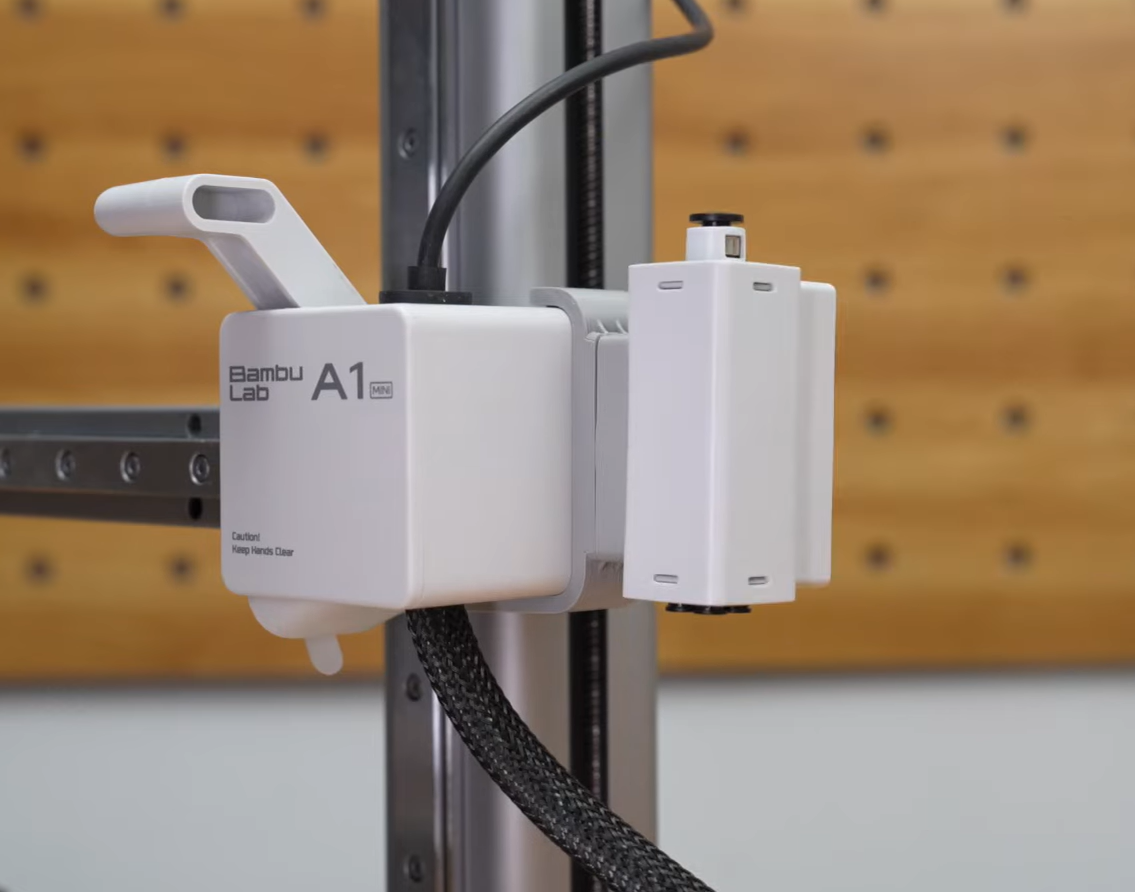
データをBambu Studioで開き、何も設定をいじらず印刷するとこんな感じ。
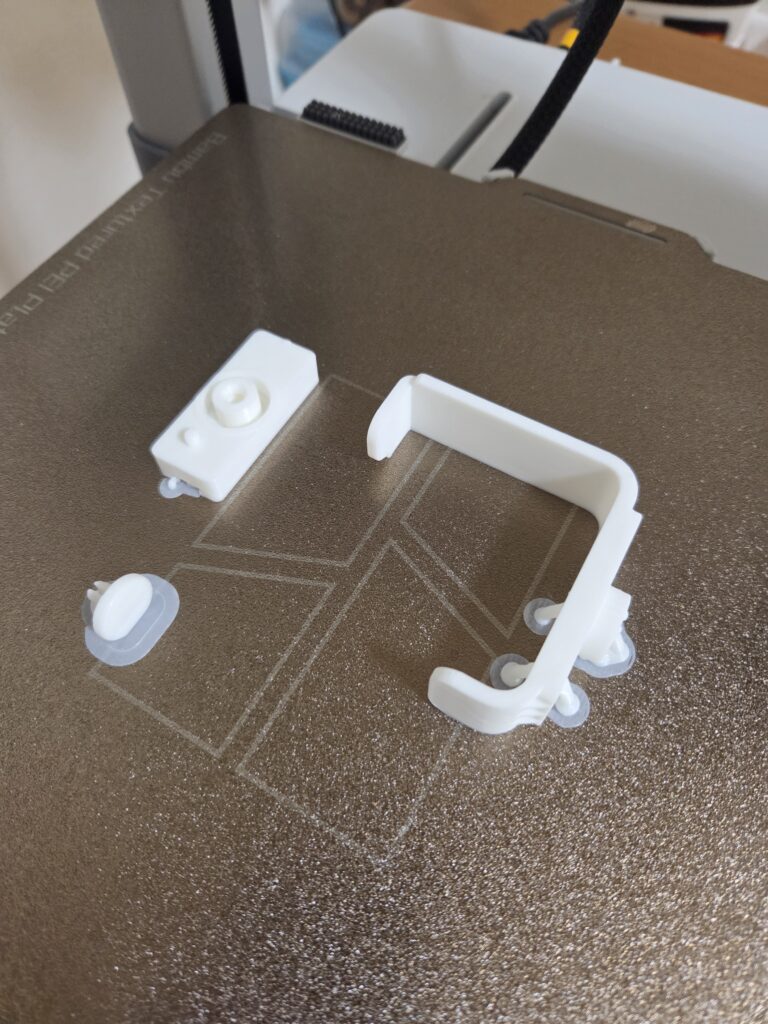
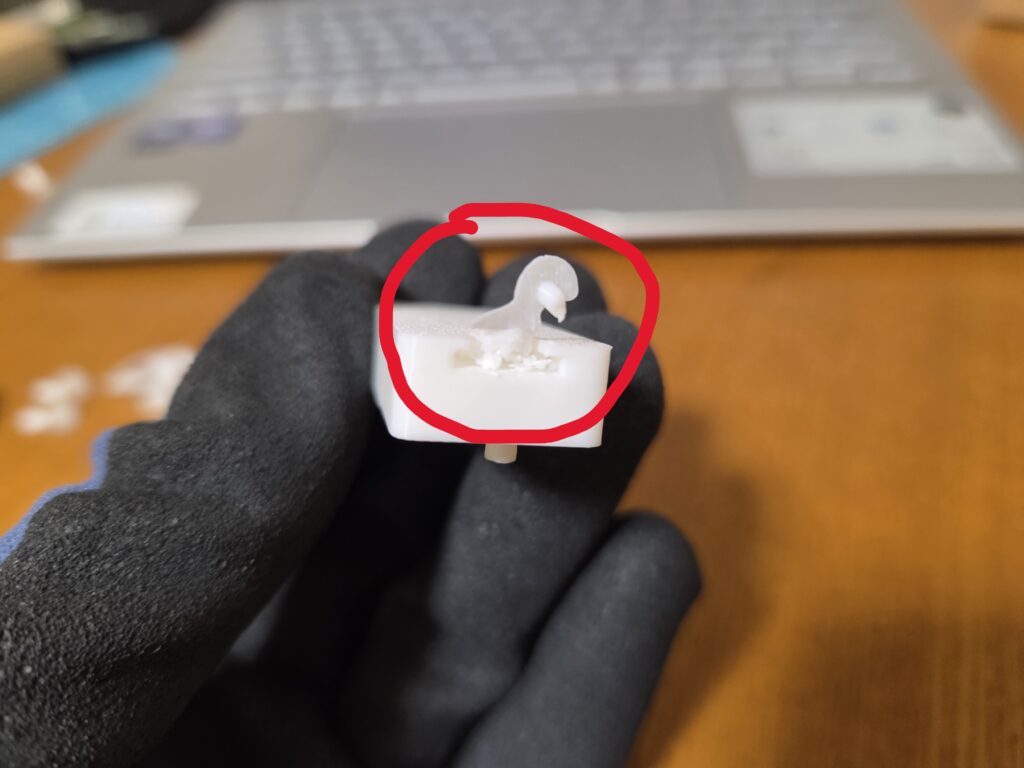
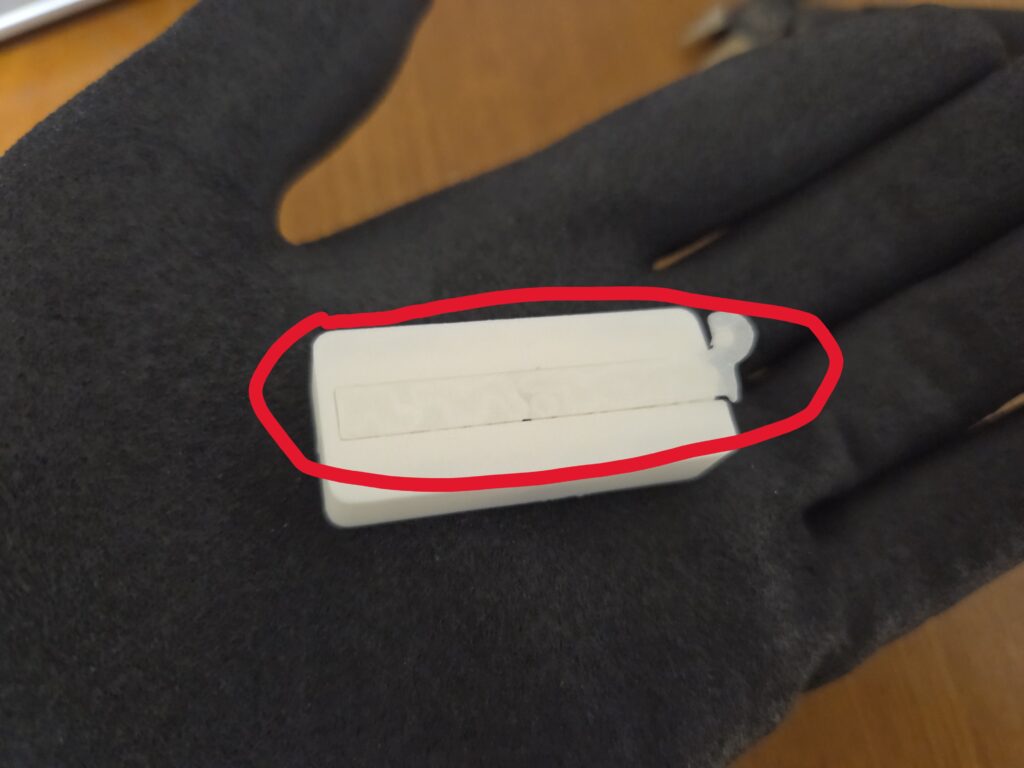
3つの部品のうちレールがある部品は、レール全体にサポートが付着する感じになり、サポートがかなり取りづらくなってしまいました(下の画像2枚)。なので、ここはサポートをつけない or サポートの量を減らす の調整をした方が良いと思います。
2. フィラメントをアンロードする
フィラメントの供給元をスプールからAMS 2 Proに変えるので、アンロードを行っておきましょう。プリンターのタッチスクリーンから簡単に行えます。
なお、私が書いている手順は、単色のスプールからAMS 2 Proに変更する場合です。AMS LiteからAMS 2 Proに変更する際は、英語での説明にはなりますが、下記の動画を参考にすると良いと思います。
3. PTFEチューブを取り外す
最後にPTFEチューブも取り外しましょう。終わったら、プリンターの電源を切っておいて下さい。
STEP2 ブラケット・AMS Hubの取り付け
以下の3点になります。
- ブラケットを組み立てる
- A1にブラケットを取り付ける
- ブラケットにAMS Hubを取り付ける
Wikiの記事でいうと、「Step 2: Assemble the Bracket」の続きと、「Step 3: Install the Bracket and AMS Hub」になります。
1. ブラケットを組み立てる
ブラケットの組み立てについては、Wikiの記事を参照して下さい。英語で書かれていますが、図が非常に分かりやすいです。
部品はかなり強く押し込まないと入らないので、くれぐれも怪我をしないようご注意下さい。
2. A1にブラケットを取り付ける
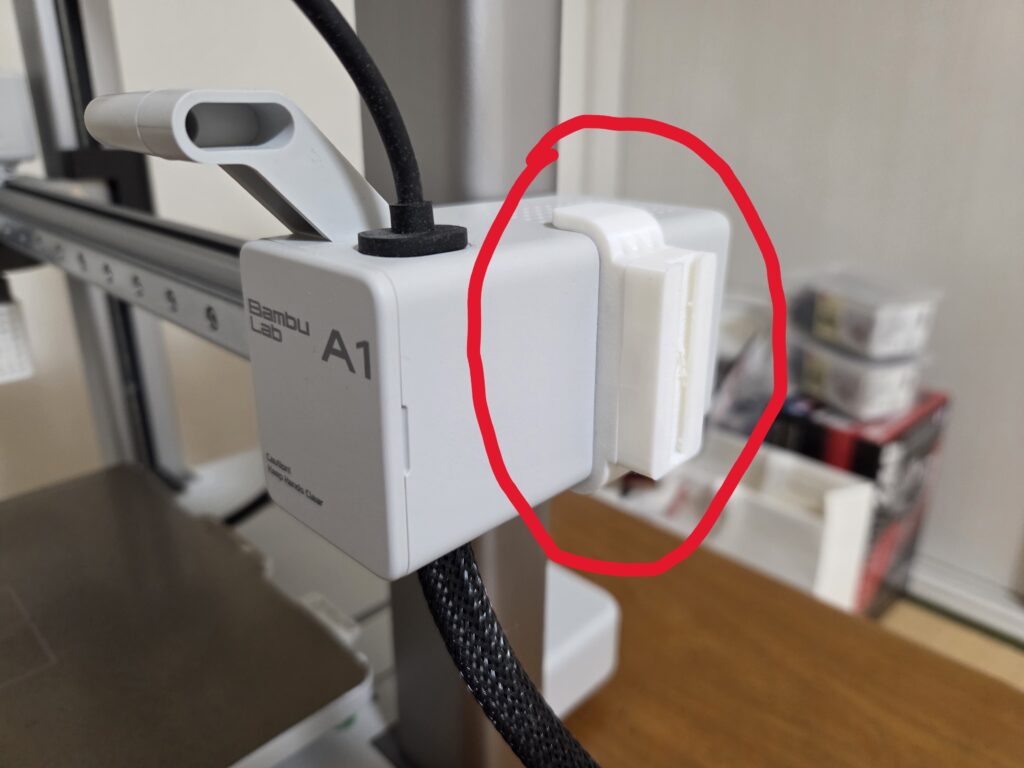
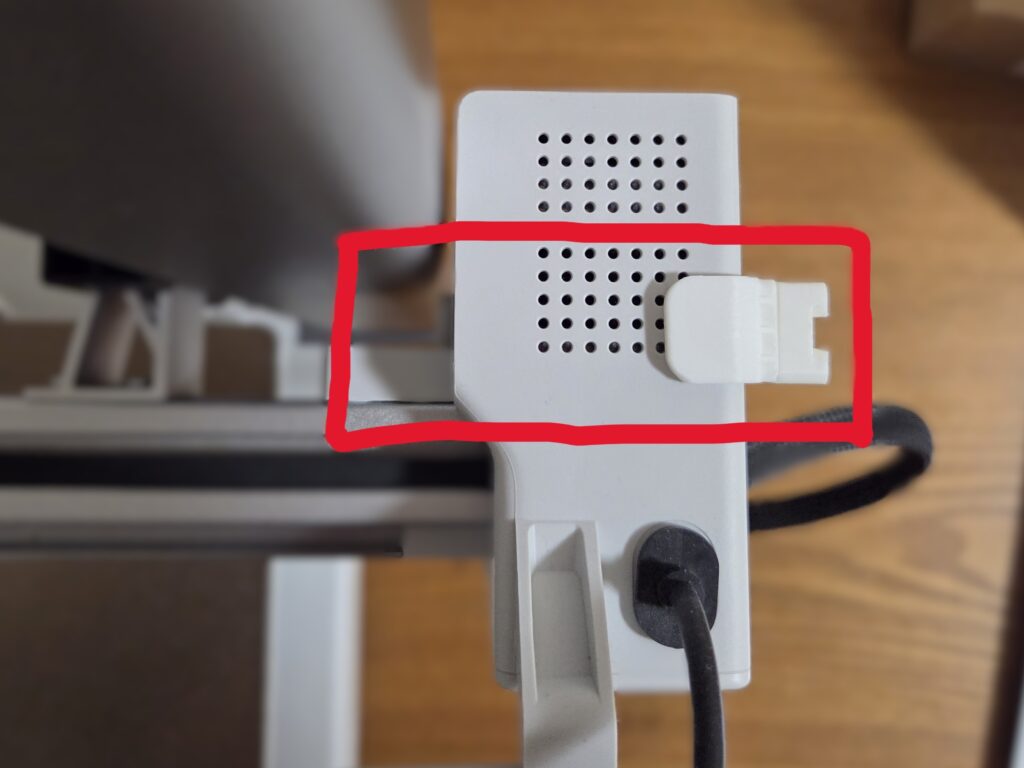
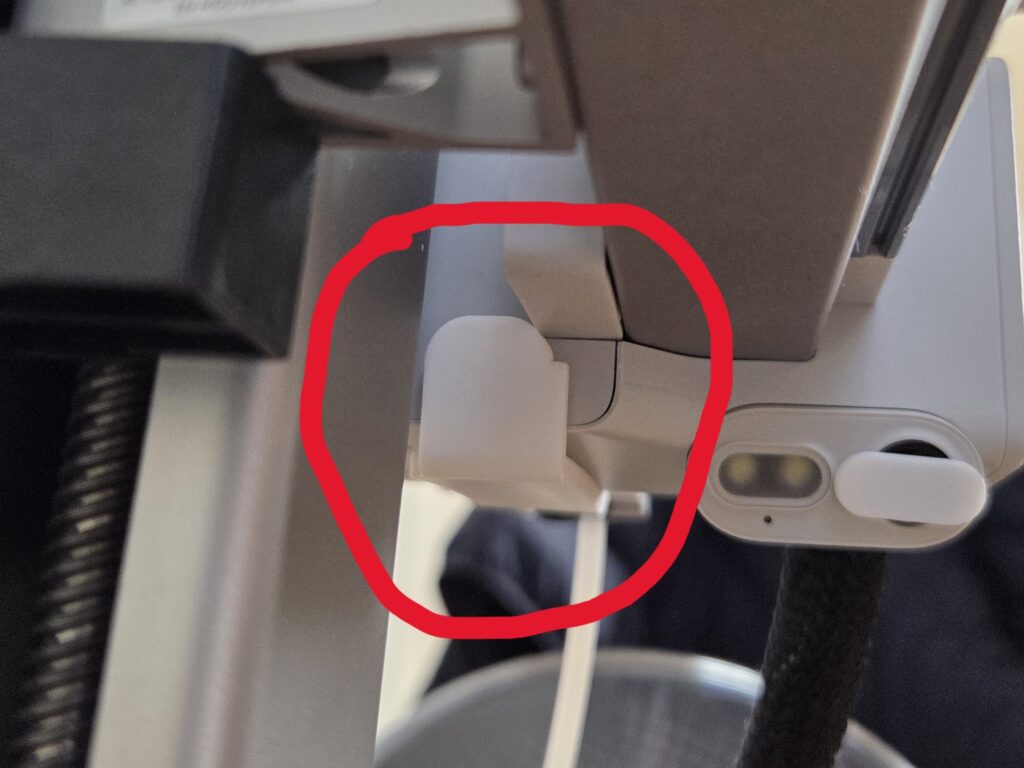
ブラケットの上側のフックをプリンターの部品に引っ掛け、下側のフックをパチンと音がするまで押し込みましょう。取り付け位置は、下の画像の赤線で囲っている箇所になります。
3. ブラケットにAMS Hubを取り付ける
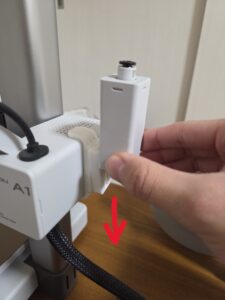
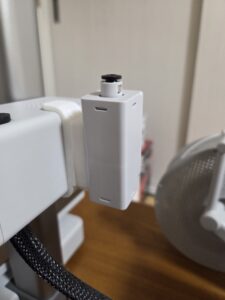
AMS Hubをブラケットのレールに沿わせ、上から差し込むかたちで取り付けましょう。
STEP3 プリンター本体のAMSタイプの変更
Wikiで言うと「Step 4: Switch the AMS Type」になります。プリンター本体のタッチスクリーンで、下の画像のように「設定→AMSオプション→AMSタイプ→AMS / AMS 2 Pro / AMS HT」の順にタップし、設定を変更しましょう。
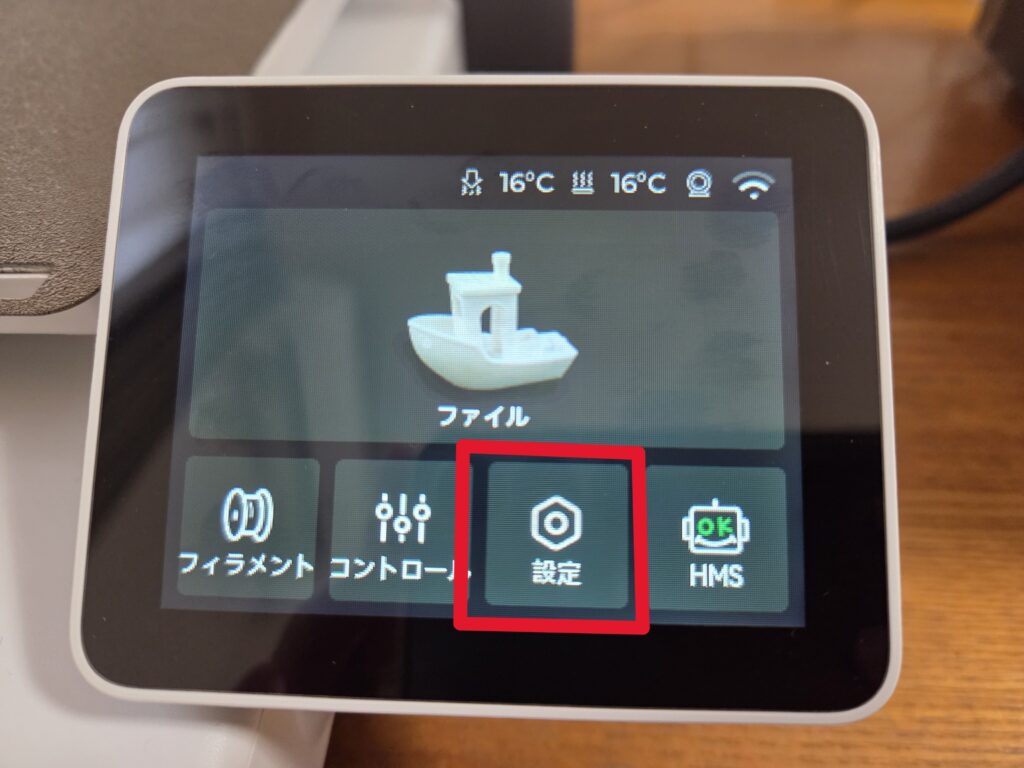
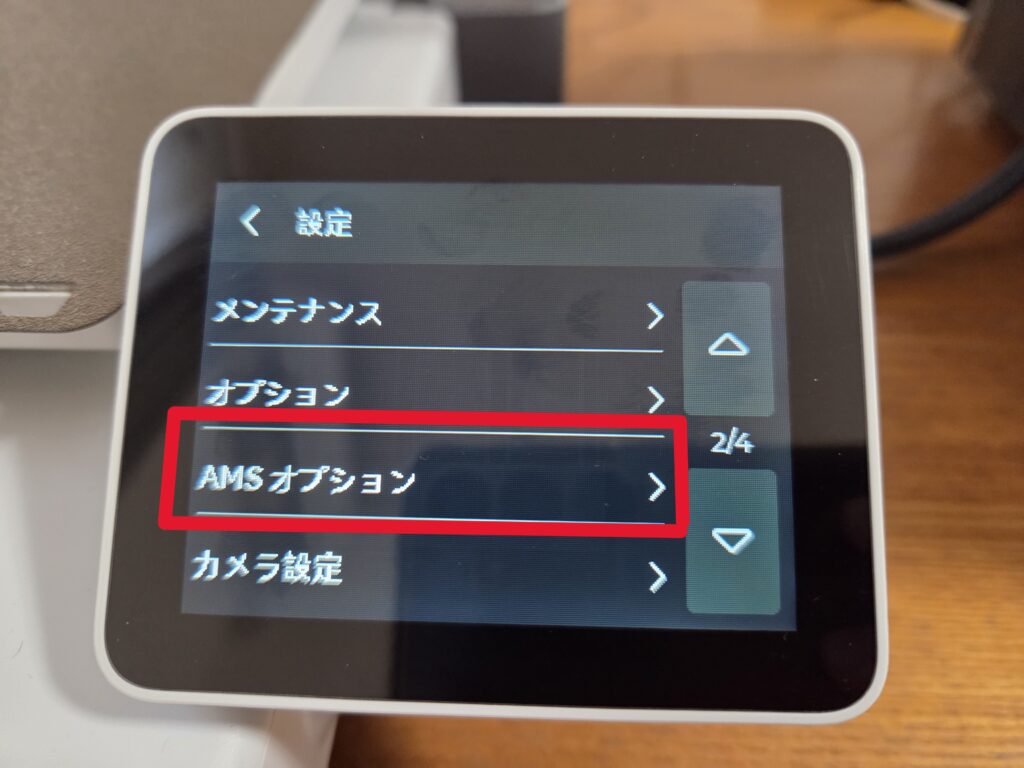
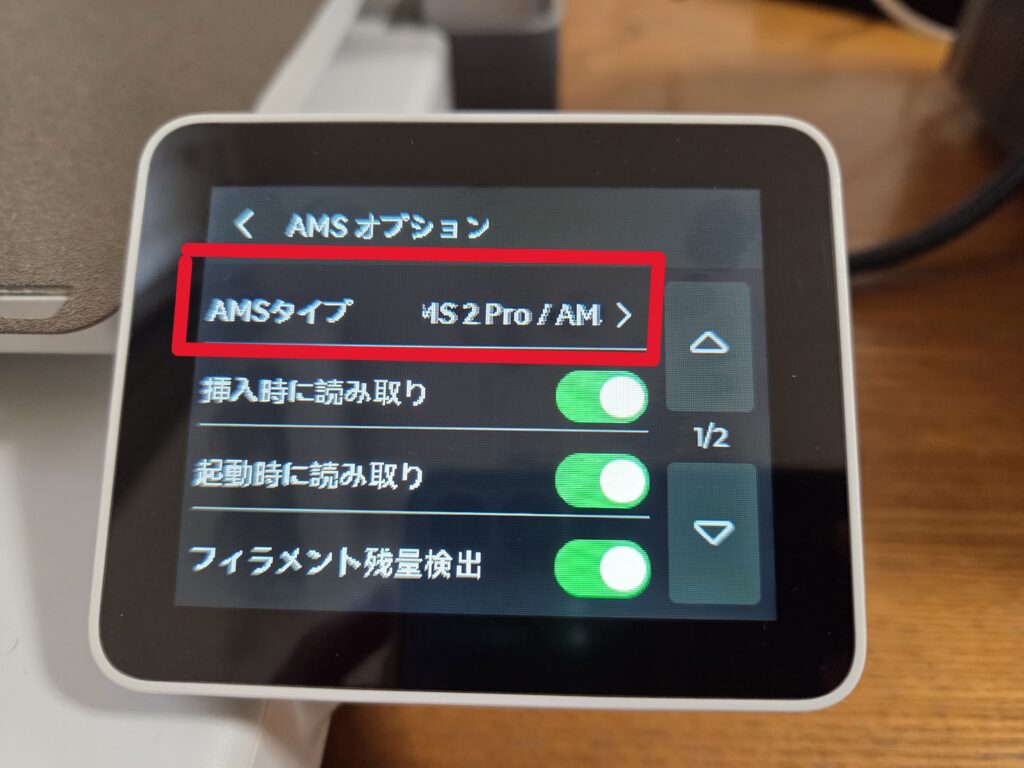
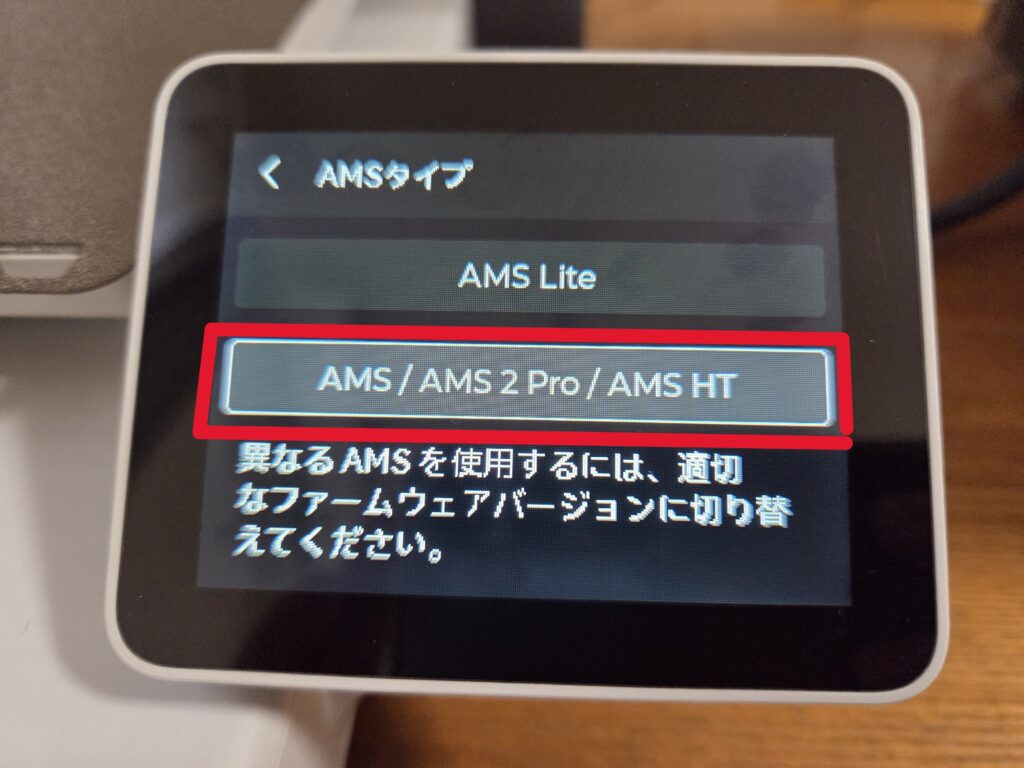
なお、 Wiki曰く、AMS LiteからAMS 2 Proに切り替える場合は、「AMS Liteを取り外す」→「AMSタイプの設定をAMS / AMS 2 Pro / AMS HTに変更する」→「AMS 2 Proに接続する」の順番でやらないとエラーが出るようです。ご注意下さい。
STEP4 AMSのプリンターへの接続
Wikiで言うと「Step 5: Connect the Printer to a single AMS」「Step 6: Connect Multiple AMS Units」になります。Wikiの説明が分かりやすいので、AMS 2 Proが1つならStep 5、複数個ならStep 6を参照しましょう。
ちなみに、接続するとAMS 2 Proが下のように光ります。
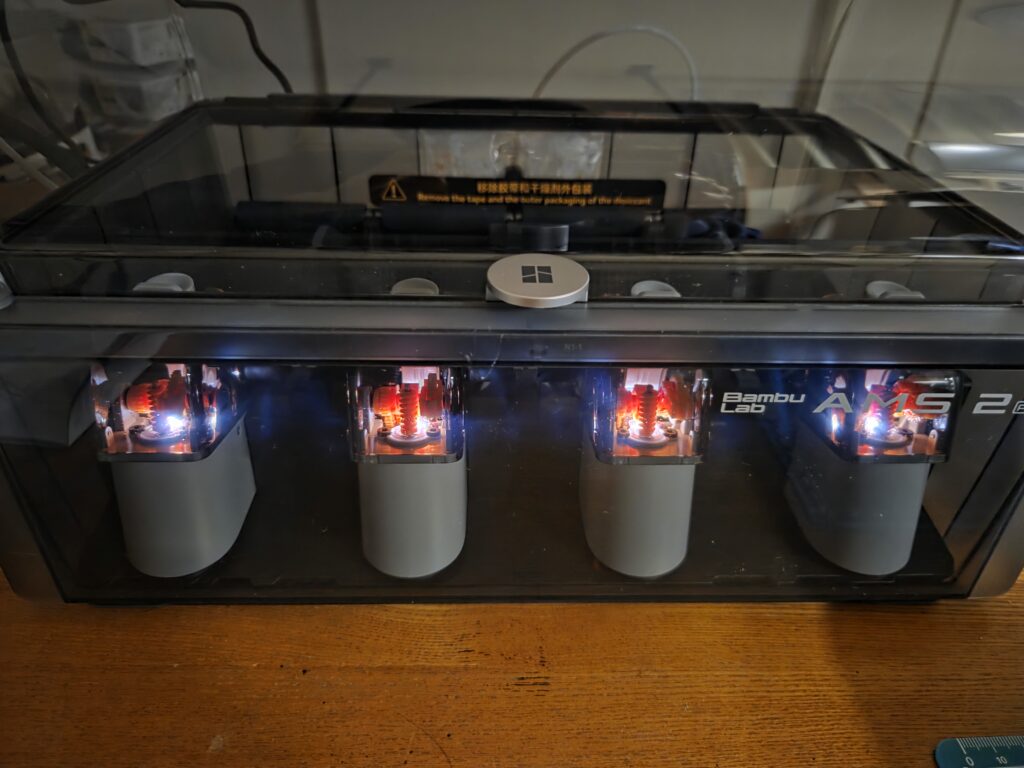
テンション上がりますね!
STEP5 フィラメントのロード
さて、いよいよフィラメントをプリンターにロードしていきましょう。手順は以下の点になります。
- AMS 2 Proを開いてフィラメントをセットする
- プリンターのAMSオプションで、「起動時に読み取り」をオンにする
- レバーを奥に倒しながら、フィラメントを挿入する
- AMS 2 Proが自動でフィラメントを送ってくれる
- ロードしたいフィラメントを選択し、ロードする
Wikiの記事では、「Step 7: Filament Loading and Drying」で軽く触れていますが、詳しい説明は記載されていません。別の記事で少し解説されているようですが、フィラメントのロードは付属の説明書が一番分かりやすかったので、そちらを参照するのが良いと思います。この段落の説明も、説明書の内容に沿うように書いていきます。
1. AMS 2 Proを開いてフィラメントをセットする
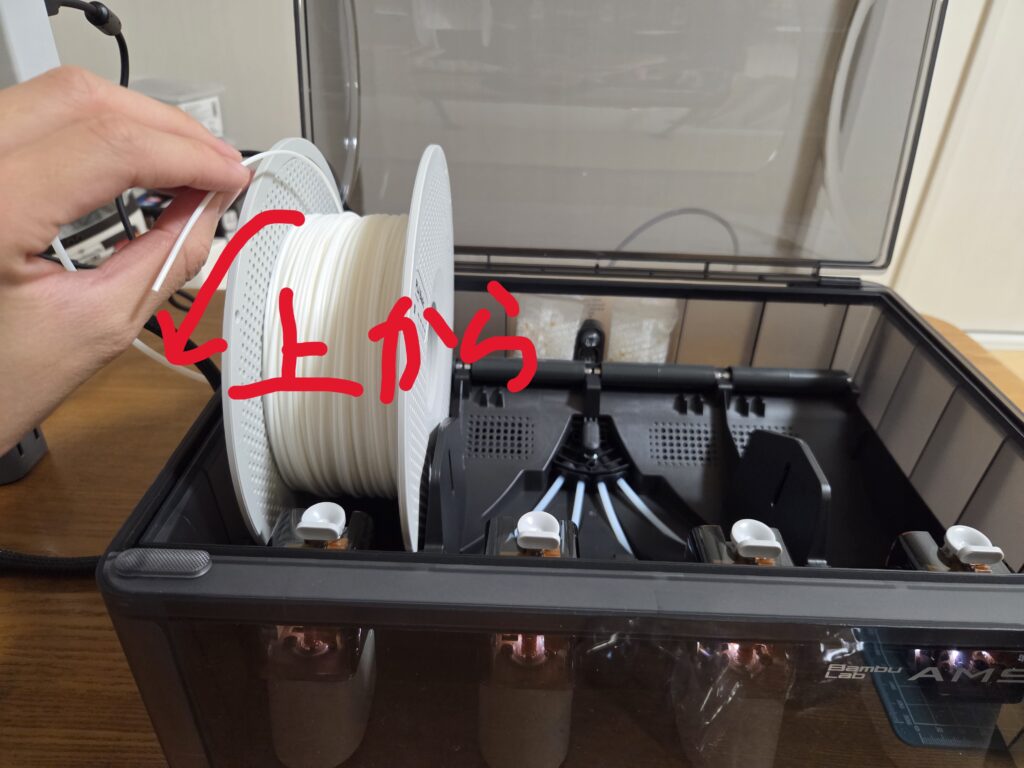
フィラメントのスプールを4つあるスロットのうち、好きな場所に置きましょう。ただし、下の画像のように、フィラメントが引き出せる向きに置くようにして下さい。
2. プリンターのAMSオプションで、「起動時に読み取り」をオンにする
AMSがフィラメントの種類を読み取るタイミングは、デフォルトで「挿入時に読み取り」が有効になっています。ですが、私が試した際は、「起動時に読み取り」を有効にしないと反応しなかったので、一応オンにしておきましょう。
もしかすると、フィラメントが奥まで挿入されていなかったため、読み取られなかった可能性もあります。本来なら「挿入時に読み取り」のみオンでもいけると思うので、一回手順3. を試してからでも良いかもしれないです。
「起動時に読み取り」をオンにしなくてもできたという方は、コメントにて教えていただけると幸いです。
3. レバーを奥に倒しながら、フィラメントを挿入する
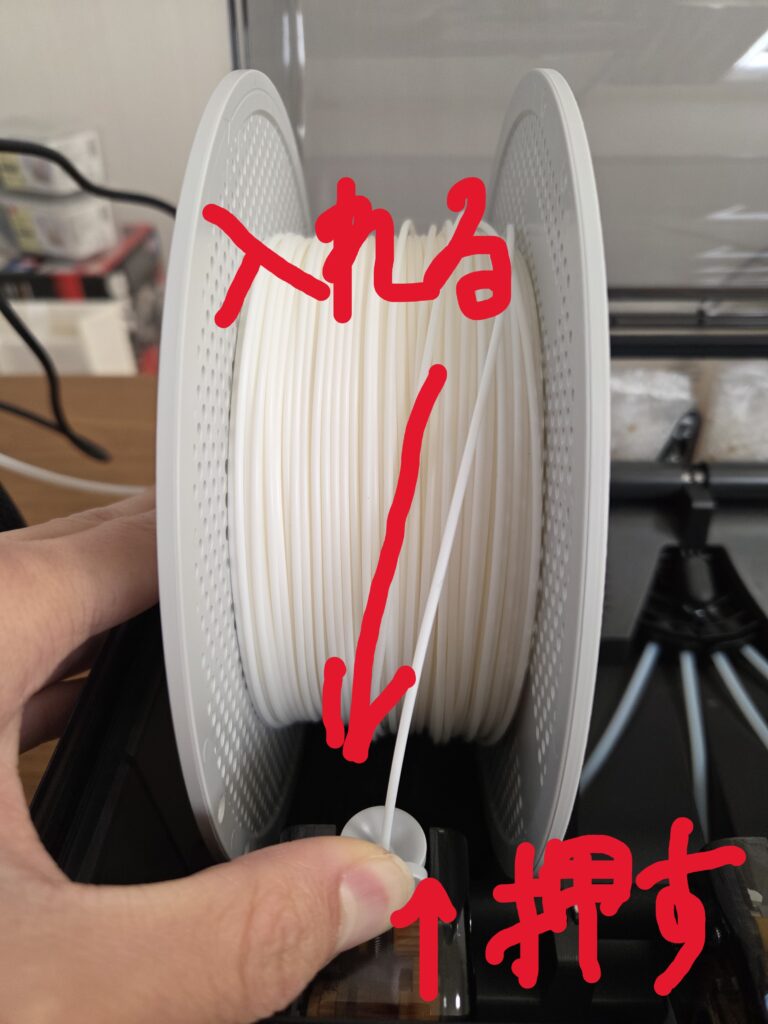
下の画像のように、レバーを奥に倒しながら、フィラメントを穴の中に挿入していきます。内部の部品にあたって、これ以上入らないところまで入れていきましょう。
4. AMS 2 Proが自動でフィラメントを送ってくれる
おそらく3. をしている途中で、下の動画のように、AMS 2 Proが音を立ててフィラメントをロードし始めると思います。
ギュイ――――――ン
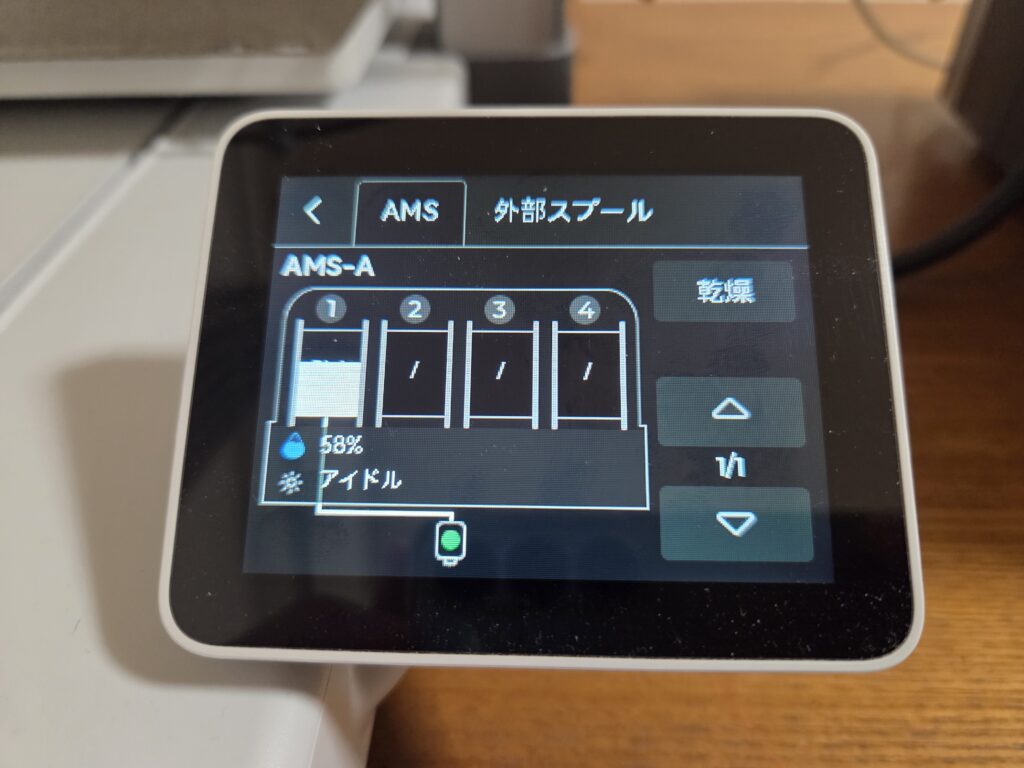
ロードが終わった後、プリンターのタッチスクリーンで「フィラメント」という項目をタップして、フィラメントの種類・色・残量が正常に認識されているか確認しましょう。
5. ロードしたいフィラメントを選択し、ロードする
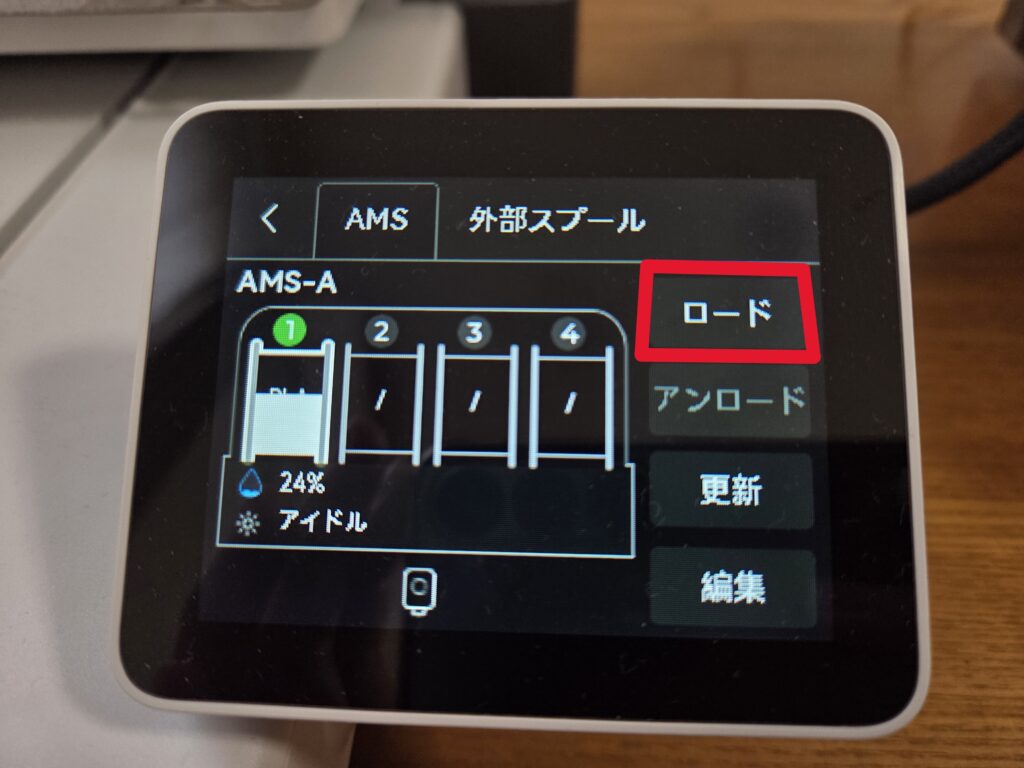
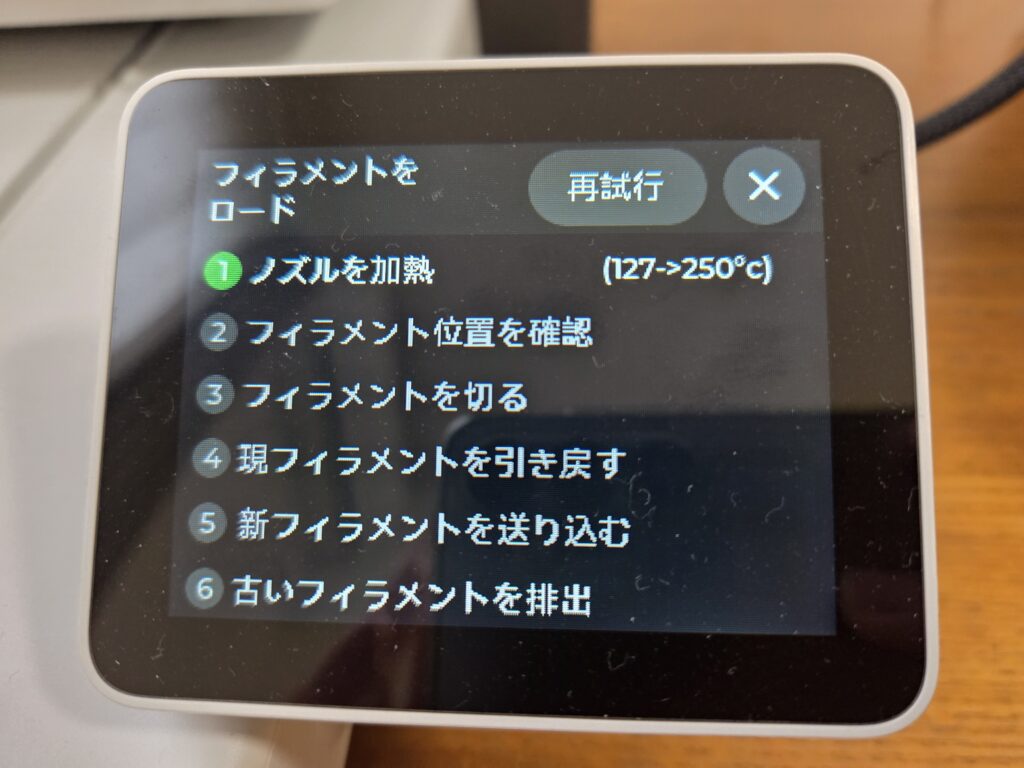
プリンターのタッチスクリーンで、ロードしたいフィラメントを選択し、右側にある「ロード」をタップしましょう。すると、おなじみの画面に切り替わりロードがスタートします。
これで、接続されたAMS 2 Proの中にあるフィラメントを使い、印刷ができるようになりました!
まとめ
今回は、AMS 2 ProをA1に接続しました。手順を書いてブログ記事に書くのは初めてなので、分かりにくい箇所があれば、コメントで教えていただけると幸いです。
因みにですが、ブラックフライデーが終わっても、年末年始セールが2026/1/7まで開催されています。AMS 2 Proもまだ5万円台で買えるので、AMS Hubをゲットできる自信のある方は、是非購入を検討してみてはいかがでしょうか。
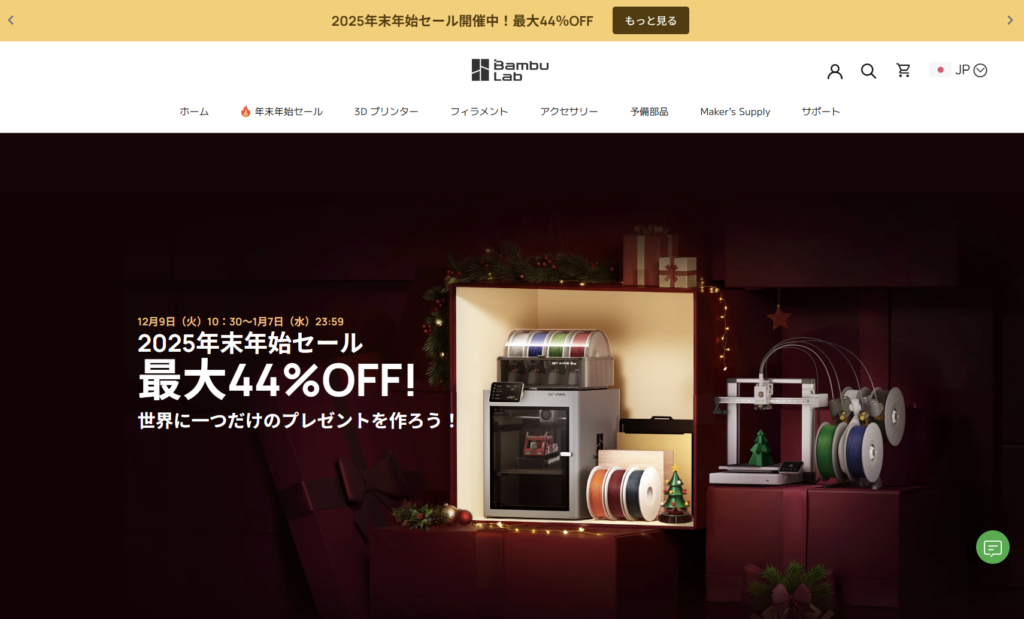
ブラックフライデー最終日に大急ぎで買わなくても良かったというオチでした()

コメント